
HelloWorld窗口大小能随便拉吗
2026年3月23日
•
作者:admin
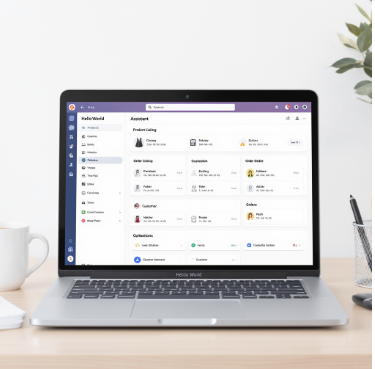
HelloWorld 窗口能否随便拉伸,取决于平台与版本:桌面版(Windows、macOS、Linux)常可拖拽调整,但存在最小/最大或锁定宽高比限制;网页版受浏览器窗口影响,手机端通常自适应不可任意拖动。设置中常有“固定窗口”或“允许缩放”开关,可根据分辨率与多屏环境改变行为、主题及插件设置。
先把问题拆成容易理解的几块
想知道“窗口能不能随便拉”,其实不是一个单一的技术问题。我们把它分成三部分来看:
- 平台环境:桌面应用、网页(浏览器)或手机/平板,行为不同。
- 开发者设定:软件作者可以决定是否允许窗口缩放、设置最小/最大尺寸、锁定宽高比等。
- 系统与显示条件:操作系统的窗口管理、DPI 缩放、多显示器或分辨率,会影响最终体验。
为什么要这样拆?(费曼法则:先用通俗语言说明)
把一个看起来像是“能不能拉”的问题拆成几块,能帮你马上知道“如果不能拉,是哪一层在不让你拉”。举个例子:你遇到窗户打不开,可能是窗户卡住(软件问题)、窗框固定了(开发者设置)、或者整栋楼的规则不让打开(系统/平台限制)。
逐层深入:不同平台的典型表现
一、桌面版(Windows / macOS / Linux)
大多数桌面应用都会允许用户拖动窗口边缘来改变大小,但开发者可以通过代码限制行为。常见情形包括:
- 默认可缩放:应用没有特别限制,窗口随意拉;系统会负责重绘界面。
- 有限缩放:开发者设置了最小宽度/高度(minWidth/minHeight)以及最大宽度/高度(maxWidth/maxHeight),防止界面错乱。
- 固定尺寸:应用把窗口大小固定,用户不能通过拖动改变。
- 锁定宽高比:某些工具或画布类窗口会限制宽高比例,拉伸时保持比例不变。
技术上,很多桌面跨平台应用(例如基于 Electron、Qt、GTK 开发的)会在初始化窗口时调用 API 指定这些限制。对你个人用户来说,能不能拉,更多取决于开发者给了多少自由。
二、网页版(浏览器中的 HelloWorld)
如果你在浏览器里使用 HelloWorld(例如网页版或嵌入式翻译工具),真实的“窗口”行为主要受浏览器及页面布局控制:
- 浏览器窗口本身可以随系统调整(拖动边缘、最大化、最小化)。网页内的某个小面板是否可拖动/缩放则依赖网站是否实现了相应脚本和样式。
- 如果是“右下角弹出的小工具”,开发者可能实现了可拖拽或可缩放的 UI;也可能是响应式设计,随浏览器宽度自适应,而不允许任意拖动尺寸。
- 浏览器的“开发者工具”或扩展有时能强行调整显示,但这属于进阶使用,不是普通用户常用的办法。
三、移动端(iOS / Android)
手机和平板通常没有“任意拉伸窗口”的概念。应用以屏幕为单位自适应布局:
- 横竖屏切换:这是最常见的“大小变化”。开发者会根据屏幕方向适配界面。
- 分屏 / 浮窗:现代手机支持分屏或小窗模式,应用能否良好适配取决于其开发实现。
- 操作上,普通用户不能拖动某个应用窗口改变尺寸(除非系统支持多窗口并且用户进入相应模式)。
如何快速判断你能不能随便拉动 HelloWorld 的窗口(实操清单)
下面给出一套可执行的步骤,按顺序试,能帮助你定位问题并找到变通办法。
- 查看版本与平台:先确认你用的是桌面客户端、网页版还是手机APP。
- 尝试常规操作:把鼠标移到窗口边缘,看光标是否变成可拖拽的双向箭头,按住拖动尝试改变大小。
- 检查设置:在 HelloWorld 的设置或偏好里查找“固定窗口”“允许缩放”“窗口最小化/最大化”等字样。
- 查看帮助或日志:很多软件的“关于”或“帮助”里会写明窗口行为,或者在更新日志里提到新增窗口管理功能。
- 测试不同环境:如果是网页版,在不同浏览器或不同电脑上试一下;桌面版可试着切换到其它分辨率或断开外接显示器看行为是否改变。
- 联系支持:如果你需要特定的行为(比如把窗口缩到非常小以便与其他窗口并排),向厂商反馈并说明你的使用场景,很多厂商会在后续版本里增加选项。
常见限制与它们背后的原因
开发者不是随便不让你拉窗,而是出于几个常见考虑:
- 界面布局稳定性:某些控件在太小的窗口里会重叠或显示异常,开发者通过最小尺寸防止体验崩坏。
- 渲染与性能:复杂的实时渲染(比如实时字幕、波形、图像识别结果)在任意窗口尺寸下都保持平滑,对资源要求高,开发者可能限制尺寸范围以保证稳定。
- 易用性与设计一致性:为了保证不同用户看到一致的布局,设计团队可能决定锁定某些关键尺寸。
- 无障碍与可访问性:过小的窗口会使放大器或读屏器工作不便,开发者会考虑这个因素。
举个简单的类比
把应用窗口想象成一幅画的画框:画家可以决定画框可不可以被任意缩放。缩放太小会把画裁掉(内容被隐藏),缩放太大可能让颜料看起来很稀薄(界面空白)。所以画家会设置合理的画框尺寸或比例。
表格:不同平台下“是否可随意拉伸”的快速对照
| 平台 | 典型行为 | 用户能做的事 |
| 桌面客户端(Windows/macOS/Linux) | 通常可拉伸;但开发者可设 min/max 或锁比;部分工具固定 | 尝试拖边、检查设置、调整系统缩放、使用第三方窗口管理工具 |
| 网页版(浏览器) | 浏览器窗口可变;页面内面板是否可拖取由页面实现决定 | 调整浏览器大小、使用开发者工具或尝试不同浏览器 |
| 移动应用(iOS/Android) | 通常不可任意拖动,靠自适应或系统分屏 | 切换横竖屏、用系统分屏或小窗模式(若支持) |
如果 HelloWorld 窗口不能随便拉,我有什么替代方案?
别急,遇到“不能按我想的方式缩放”的时候,可以考虑以下办法:
- 找设置开关:如前面所说,搜索“固定窗口”“允许缩放”之类的选项。
- 改变显示缩放(DPI):在高分屏上,通过系统缩放可以间接影响窗口的占比和内容大小(Windows 的显示设置、macOS 的缩放选项)。
- 使用系统窗口管理功能:Windows 的窗口贴靠(Snap)、快捷键(Win+方向键),macOS 上可用第三方工具(Magnet、Rectangle 等)对窗口进行尺寸和位置控制。
- 切换到网页版或桌面版:有时候网页版的弹性更强,或者桌面版比移动版提供更多窗口选项。
- 反馈给开发团队:说明你的使用场景(例如需要并排查看两个窗口),真实用户需求会促成功能优化。
进阶内容:开发者通常如何控制窗口行为(给有兴趣的你)
如果你对背后技术感兴趣,开发者常见做法包括:
- 在窗口初始化时设置最小/最大尺寸(很多 GUI 框架都有 API,像 Electron 的 BrowserWindow、Qt 的 setMinimumSize/setMaximumSize)。
- 监听 resize 事件并动态调整内部布局,防止在任意尺寸下出现重叠或排版问题。
- 在响应式设计中采用断点(breakpoints),在不同宽度下切换不同布局。
- 对于必须保持比例的界面(如画布、视频预览),在 resize 时计算并重设宽高,或显示带锁的比例。
这部分有点技术性,但主要意思是:能不能拉,和软件“怎么写”直接相关。
常见问题(QA 风格)
Q:我把窗口拉太小造成内容看不见,怎么办?
A:先尝试恢复原始大小或最大化,检查是否有“重置窗口大小”或“恢复默认布局”选项;若没有,退出重启应用通常会恢复默认窗口尺寸。若频繁出现,联系支持反馈,开发者应当处理最小尺寸问题。
Q:HelloWorld 在外接显示器时窗口行为异常,该如何处理?
A:外接显示器尤其是不同 DPI(例如笔记本 4K + 外接 1080p)会影响缩放。试试:
- 系统显示设置里调整缩放级别,使主显示器与外接显示器更匹配。
- 在 HelloWorld 设置中寻找适配多屏或高 DPI 的选项。
- 如果问题只在某个显示器上出现,尝试在该显示器上重新打开应用,让其记住新位置与大小。
Q:有没有可能我能通过修改配置文件或命令行来强制改变窗口大小?
A:有的程序会把窗口大小写入配置文件或本地存储(如 JSON、plist、Registry),但直接修改存在风险:可能导致界面错位或数据丢失。建议先备份配置,再尝试修改;更稳妥的做法是向官方求助或请求增加“窗口尺寸记忆/自定义”功能。
一些小技巧和生活化建议(因为我自己也常为窗口大小烦恼)
- 如果经常并排比较翻译结果,把 HelloWorld 固定在屏幕一侧并将另一个窗口固定在另一侧,使用系统的窗口贴靠功能很省事。
- 遇到桌面版窗口太大的情况,按住 Shift(或系统相应快捷键)再拖动边缘,有些程序会以更小的步长调整大小,便于精确控制。
- 不要忘了检查主题或插件:某些主题会改变内边距或字体大小,从而影响最小可用窗口尺寸。
- 如果你是设计或翻译类专业用户,向支持团队提出“可调整最小宽度或自适应更细粒度”的需求,说明场景(例如需要同屏对照多语言)通常更能得到重视。
写着写着,我想起自己上次用一个翻译工具时也被窗口困扰过——那时候正好要把屏幕分三块看文献、翻译和校对,结果某个版本的应用最小宽度太大,几乎把我的布局打乱。后来我换到网页版临时应急,再把这个问题反馈给了开发者,后续更新里他们加了“允许较小窗口”的开关。说明一点:开发者通常不是故意不让你拉,而是权衡了很多因素,用户反馈往往能促成改进,这点别忘了。
相关文章
了解更多相关内容