
HelloWorld 提示网络错误怎么办
2026年3月22日
•
作者:admin
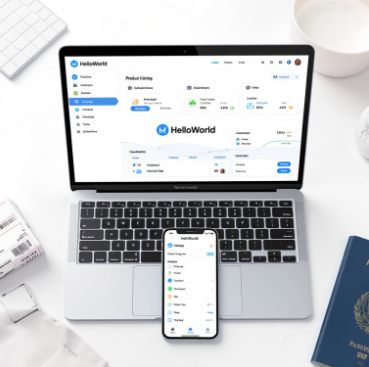
HelloWorld 提示“网络错误”常常不是单一故障:它可能由本地网络、代理/VPN、防火墙、系统时间或应用自身的配置和证书问题引起。按顺序检查网络连通性、应用权限与后台数据、代理/VPN 设置、系统时间与 DNS,再查看 Safew 服务状态与日志,通常能把问题缩小到具体环节并修复。
先把问题拆成小块:为什么会出现“网络错误”
费曼式思路——把复杂的事情用最简单的词解释清楚。所谓“网络错误”,本质上就是客户端无法和远端建立或维持安全可靠的通信。把它拆成四类原因会更容易定位:
- 本地网络问题:Wi‑Fi 信号弱、移动网络无流量、运营商短时故障、路由器问题或被限制。
- 设备或系统设置:系统时间不对、DNS 被劫持、hosts 文件或代理设置干扰、节电策略关闭后台流量。
- 安全或中间件干预:防火墙/杀毒软件阻断、公司网络或学校网络做了端口/域名拦截、VPN/代理配置异常。
- 应用或服务端问题:应用缓存损坏、证书失效、后端服务短时不可用或版本不兼容。
逐步排查方法(按顺序来,效率更高)
下面的步骤是一个实际可操作的流程,按顺序来能最快定位问题。
1. 简单快速的“先试一试”
- 重启应用:完全退出 HelloWorld(从后台划掉或结束进程),再打开。
- 切换网络:从 Wi‑Fi 切换到移动数据,或从移动数据切回 Wi‑Fi,看是否能连上。
- 重启设备与路由器:电源重启能解决很多临时网络故障。
2. 检查本地网络与运营商
如果切换网络解决了问题,那说明问题在网络端。
- 确认其他 APP 或网页能上网:比如打开浏览器访问常用网站。
- 登录路由器管理页面,看 WAN 状态;若是企业网络,询问管理员是否有限制。
- 遇到公共 Wi‑Fi,注意是否存在「登录认证页(captive portal)」需先通过网页登录。
3. 检查系统时间与证书
许多加密连接依赖于正确的系统时间,时间偏差会导致 TLS 握手失败并报“网络错误”。
- 确认系统时间与时区正确,建议开启“自动设置日期与时间”。
- 如果是企业设备或手动信任过自签证书,确认证书是否过期或被撤销。
4. 代理 / VPN / 中间设备
代理或 VPN 常常是罪魁祸首,尤其在你平时依靠这些工具访问受限制资源时。
- 如果在使用代理/VPN,尝试临时关闭后重连。
- 检查系统代理设置或第三方代理工具(如 Shadowsocks、V2Ray、企业代理)是否启动。
- 公司网络可能使用透明代理、深度包检测(DPI)或 SSL 中间人设备,这些会影响安全通信。
5. 防火墙与杀毒软件
在 Windows 或 macOS 上,防火墙和安全软件可能把 HelloWorld 的网络请求拦掉。
- 临时关闭防火墙/杀毒软件试试(注意风险),或将应用加入白名单。
- 在企业环境下请与 IT 协调开通所需端口/域名。
6. DNS 问题检查
DNS 错误会让域名解析失败,看起来像“网络错误”。
- 尝试把 DNS 切换为公共 DNS(如 8.8.8.8 / 1.1.1.1),或刷新 DNS 缓存。
- 常用命令:Windows 下 ipconfig /flushdns;macOS 下尝试 sudo dscacheutil -flushcache 和 sudo killall -HUP mDNSResponder。
7. 应用缓存与权限
应用本身的缓存损坏或缺少网络权限也会导致无法联网。
- Android:设置 → 应用 → HelloWorld → 存储 → 清除缓存/数据(如果清除数据会丢失本地未备份信息,请慎重)。
- iOS:检查设置 → 应用是否允许使用蜂窝移动数据、后台刷新等;必要时删除并重新安装应用。
- 桌面端:退出登录并重新登录、检查是否启用了代理或系统代理需要的扩展。
用工具定位问题(适合愿意动手的用户)
这些命令能把问题缩小到“本机能否连到目标域名”“路由中哪里断了”“是否是 DNS 或 TLS 问题”。在执行前请确保你懂基础命令,或在管理员指导下操作。
常用命令汇总
| 平台 | 命令 / 检查项 | 说明 |
| Windows | ping 域名;tracert 域名;ipconfig /flushdns;netsh winsock reset | 测试连通、路由路径、刷新 DNS、重置网络堆栈 |
| macOS / Linux | ping 域名;traceroute 域名;sudo dscacheutil -flushcache;nslookup | 同上;不同系统刷新 DNS 命令不同 |
| Android | adb logcat(需开发者模式);尝试切换 DNS | 查看运行时日志,定位应用层错误 |
| iOS | 使用 Console(连接 Mac)查看设备日志;重置网络设置 | 系统日志包含网络和证书错误信息 |
如何判断是 TLS/证书 问题
- 在浏览器中访问 Safew 的服务域名(或安全通信相关的 URL),如果浏览器也提示证书错误,说明问题在证书链或时间。
- 日志中常见字样:certificate, SSL, TLS, handshake, expired, untrusted。
当本地排查无果:收集信息并联系支持
如果你按上面步骤仍然没解决,别着急,把必要的信息准备好再找 Safew 支持或 IT 管理员,这样能大大缩短修复时间。
建议提供给支持的关键信息
- 出现问题的时间点(最好包含时区)和重现步骤。
- 设备型号、操作系统版本、Safew(HelloWorld)应用版本。
- 网络类型(Wi‑Fi/移动/公司网络)和是否使用代理或 VPN。
- 错误信息的完整截图或复制的日志片段。
- 如果可能,抓包或日志:例如 adb logcat、Console 日志、浏览器证书错误截图、traceroute/ ping 输出。
一些特殊场景与针对性建议
企业或校园网络环境
- 很多企业会限制出站连接或中间人解密 https,导致加密握手失败。与网络管理员沟通,要求放通 Safew 的域名或证书信任链。
- 若使用了企业代理,确认代理证书是否已正确安装到设备信任列表。
频繁出现但不稳定的“网络错误”
- 检查是否存在间歇性网络抖动(Wi‑Fi 信号不稳定、移动运营商切换)。
- 开启应用日志并记录失败时刻,对比网络质量曲线(如丢包、延迟)可以发现模式。
更新或刚换网络环境后出现问题
- 新网络可能需要 DNS、代理或 VPN 重新配置;应用新版本有时会改变底层协议或证书验证逻辑,更新后与旧设置冲突。
- 尝试回滚或更新到最新稳定版本,看是否解决问题。
常见误区(提醒不要走重复弯路)
- 误区一:只重启应用就能解决所有问题。——有时问题在路由器或证书,重启无用。
- 误区二:随意关闭防火墙或安装未知证书。——这会带来安全风险,应在受信任环境下操作。
- 误区三:把问题全部归咎于运营商或应用。——有时是设备设置或局部网络环境问题。
快速检修清单(可打印或直接跟着做)
- 1) 重启应用 → 2) 切换网络(Wi‑Fi ⇄ 移动)→ 3) 重启设备与路由器 → 4) 关闭代理/VPN → 5) 检查系统时间 → 6) 刷新 DNS → 7) 检查防火墙/白名单 → 8) 清除应用缓存或重装 → 9) 收集日志并联系支持
嗯,这些步骤多半能把“HelloWorld 网络错误”从模糊的提示变成可以着手修复的具体问题。你可以先按上面的清单逐项排查,遇到需要命令或抓日志的地方,慢慢来,别急。如果想,我还能根据你所在的系统(Windows/Mac/iOS/Android)给出更具体的命令和命令输出样例,或者帮你整理一份要发给技术支持的模板。好了,先试试这些步骤,顺着线索走通常就能把问题钉死在哪儿。
相关文章
了解更多相关内容