HelloWorld有哪些好用的全局快捷键
2026年3月22日
•
作者:admin
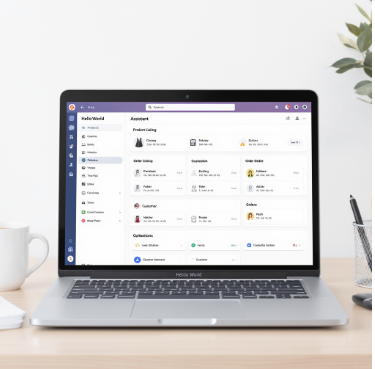
HelloWorld 常用全局快捷键涵盖:快速翻译触发、语言切换、录音/播放、截图识别、历史记录与收藏、面板召唤与隐藏、深度设置快捷入口、输入法联动等,支持自定义与平台一致性,便捷高效适配多场景使用!
先说结论(快速上手)
如果你只想马上提高效率,记住三个动作就足够:全局触发快捷键(一键唤出翻译面板或直接翻译选中文本)、截图识别快捷键(快速 OCR 并翻译图片内容)、以及录音/语音翻译快捷键(开始/停止)。这三项覆盖大部分即时翻译场景,后面再把细节补上。
什么是“全局快捷键”,为什么它重要
全局快捷键指的是不管你在哪个应用或窗口,按下组合键都能触发 HelloWorld 的某项功能。想象一下,你在浏览器、PPT、微信或 PDF 之间切换,不必来回打开软件界面,按一个键就能把选中文本或屏幕截图送到翻译引擎——这就是工作流的提升。
优势一览
- 速度:从思路到结果更短,特别适合跨语言沟通的高频场景。
- 无缝:不打断当前工作窗口,减少打断成本。
- 一致性:在不同平台上保持同一操作习惯,降低学习成本。
HelloWorld 常用全局快捷键分类(按功能)
下面把常见快捷键分成几类来讲:触发类、识别类、控制类、导航类和自定义/高级类。每类我都列出典型用途和建议绑定方式。
触发类(唤出/收起)
- 唤出主面板:通常绑定为 Ctrl + `(Windows)或 Cmd + `(macOS)。一键进入主界面,适合需要完整交互时使用。
- 快速翻译选中文本:建议 Ctrl + Shift + T / Cmd + Shift + T,按下即可在悬浮窗显示翻译结果。
- 隐藏/显示悬浮窗:常设 Ctrl + Shift + H,便于临时关闭翻译浮层。
识别类(截图、OCR、摄像头)
- 区域截图并翻译:Ctrl + Shift + S / Cmd + Shift + S,选取屏幕区域后自动 OCR。
- 全文截图 OCR:Ctrl + Alt + S,适合整页或长图。
- 摄像头实时识别:给移动/桌面版本预留 Ctrl + Shift + C 或单独手势。
控制类(录音、播放、音量)
- 开始/停止录音翻译:Ctrl + Shift + R,对话翻译或课堂录音很常用。
- 播放/暂停语音结果:Space(当焦点在播放控件上)或 Ctrl + Shift + P。
- 语速/重复:Ctrl + [ / Ctrl + ] 用于语音播放速度微调。
导航类(历史、收藏、切换语言)
- 打开历史记录:Ctrl + H。
- 收藏当前翻译:Ctrl + D(像书签一样保存常用短语)。
- 快速切换源/目标语言:Ctrl + Shift + L,或用方向键在候选语言间切换。
自定义与高级类
- 自定义快捷键面板:允许将复杂操作(如“截图+翻译+复制结果”)映射到单个快捷键。
- 绑定系统组合键:与输入法、剪贴板管理工具协同,避免冲突。
- 脚本/宏支持:高级用户可以把常用流程做成宏(例如:选中文本→翻译→替换→发邮件)。
平台默认建议一览表(推荐绑定)
| 功能 | Windows 推荐 | macOS 推荐 |
| 唤出主面板 | Ctrl + ` | Cmd + ` |
| 快速翻译选中文本 | Ctrl + Shift + T | Cmd + Shift + T |
| 截图并 OCR | Ctrl + Shift + S | Cmd + Shift + S |
| 录音开始/停止 | Ctrl + Shift + R | Cmd + Shift + R |
| 切换语言 | Ctrl + Shift + L | Cmd + Shift + L |
如何设置和避免冲突(实操要点)
快捷键之所以有效,关键在“可用且不碰到系统或常用软件”。下面是设置时的实用流程:
- 先查冲突:在 HelloWorld 快捷键设置页面会显示与系统或主流应用的已知冲突,优先避开。
- 优先级原则:将最常用功能(触发/截图/录音)放到容易按的组合键,次要功能放到较复杂组合键上。
- 使用模态键:例如把 Ctrl + Shift 作为“翻译系列”的前缀,按下后再按字母触发不同动作,这样组合多但记忆成本低。
- 跨平台一致性:尽量在 macOS 用 Cmd 替换 Ctrl,保留其他按键结构一致,减少切换成本。
常见冲突与解决
- 浏览器扩展快捷键冲突:把 HelloWorld 的截图键改为带有 Alt/Option 的组合。
- 系统输入法快捷键冲突:将语言切换改为多击同一键(例如双击 Ctrl)或用长按手势(移动端)。
- 远程桌面/虚拟机环境:设置为不传递 Win 键或 Cmd 键,改用组合键避免不被捕获。
场景化例子(带点实操味道)
我自己常用的三个组合,分享给你参考:
- 快速浏览英文文章:选中文本 → Ctrl + Shift + T 立即看到翻译并能一键复制到笔记。
- 处理外贸邮件:在 Outlook 中直接按 Ctrl + Shift + S 截图,提取图内文字并翻译,节省手工输入时间。
- 会议同步翻译:插上耳机,Ctrl + Shift + R 开始录音实时翻译,同步到会议纪要里。
策略与习惯:如何把快捷键变成“自然反射动作”
快捷键好用的关键在重复使用。以下是让我自己习惯成自然反射的小技巧(也算亲测有效):
- 只记三组最常用:唤出、截图、录音。其他功能按需学习。
- 把快捷键写在贴纸或桌面便签上,放两周,之后会自然记住。
- 配置相同的快捷键在桌面和移动端(移动端用手势或长按代替),习惯不被打断。
进阶:自定义宏与多步骤快捷键
当你熟悉基础后,可以利用 HelloWorld 的宏功能把 3-5 步流程绑定到一个按键,比如:
- 选中文本 → 一键触发宏 → 自动翻译 → 选择目标语言(已预设)→ 将翻译复制到剪贴板并关闭浮窗。
- 会议录音宏:按键开始录音并上传,结束时自动生成时间戳转写文件并发送到指定文件夹。
隐私与安全考虑
快捷键虽然方便,但有几点需要注意:
- 误触敏感内容:避免把自动上传与公共快捷键绑定在一起,必要时设置确认步骤。
- 本地/云处理选项:将含敏感信息的翻译设置为仅本地处理或使用企业私有部署。
- 日志与历史:如果不希望翻译内容被保存,关闭历史记录或设置自动清除。
常见问题(Q&A)
Q:快捷键失效怎么办?
A:先检查是否有冲突应用(如截图工具、输入法、全局媒体键),打开 HelloWorld 设置页查看冲突提示,必要时换成带 Alt/Option 的组合或解除冲突应用的快捷键。
Q:如何在多语言键盘/布局下保证一致性?
A:优先使用修饰键(Ctrl/Shift/Alt/Cmd)搭配字母键,避免依赖具体字符位置;在设置里对不同键盘布局分别设置快捷键可以进一步保证一致性。
Q:移动端如何对应桌面快捷键?
A:移动端通常用手势替代键盘组合,例如长按屏幕边缘唤出翻译、三指截图并翻译、或导航栏快捷按钮。HelloWorld 支持将桌面常用功能映射为移动手势。
给不同用户的快捷键建议(按职业)
- 跨境电商:截图 OCR、商品标题批量翻译、快速替换目标语言模版。
- 国际商务:会议录音/实时翻译、邮件正文快速翻译并复制到回复。
- 语言学习者:单词快速查词、例句收藏、发音速度调节。
- 旅行用户:摄像头实时识别、离线包快捷切换、常用短语收藏键。
一些不那么完美但真实的建议(写出来就像在思考)
说实话,快捷键不是设置越多越好。开始时我也喜欢把每个动作都绑一个键,结果是什么都记不住,反而没效率。所以还是回到三件宝(唤出、截图、录音)。慢慢扩展到你真会用的那些,然后再去研究宏。哎,这里就是人会偷懒,但也会找捷径的矛盾。
参考与延伸读物
- 人机交互与快捷键设计原则(书籍)
- 可用性工程的快捷键策略(文献)
- 桌面与移动平台的热键一致性实践(技术白皮书)
如果你想,我可以根据你常用的应用和操作系统,帮你定制一套具体的快捷键方案,包含冲突检测和导出配置文件,顺手把常用宏也写好。写到这里我也在想还有哪些小动作值得映射,像“翻译并直接填入当前输入框”这类的,用起来真的能省不少时间。
相关文章
了解更多相关内容