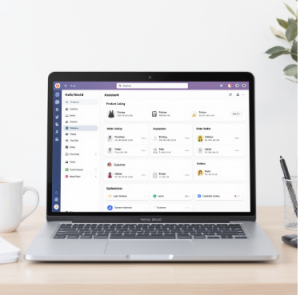
HelloWorld团队数据统计在哪里看
2026年3月20日
•
作者:admin

HelloWorld的团队统计通常集中在产品的“团队/企业管理”与“报表与分析”模块,企业版用户还可以在管理后台、企业控制台或开发者API中查看并导出详细使用量、成员活跃、账单与审计日志等数据。
先把答案说清楚(费曼法第一步:直接给出结论)
要看 HelloWorld 团队的数据统计,最常见、最快捷的入口有三处:移动客户端的团队页面、Web 管理后台(企业控制台/组织管理)和开发者 API。普通团队成员通常在“团队概览”或“使用情况”里看到自己的贡献和活跃度;管理员/拥有者在“报表与导出”或“审计日志”里可以获取更细致的数据与导出功能。
为什么会有多个入口(把复杂问题拆成简单部分)
简单来说,数据要分层管理:普通用户需要便捷的个人统计,管理员需要整租户的汇总和审计,开发者则希望以机器可读方式拉取原始数据。于是,产品会把统计数据放到不同位置,分别满足这些需求。
典型的三个访问入口
- 客户端(移动/桌面 App):适合个人或小团队快速查看近期使用、今日/本周活跃、历史消息量等轻量级统计。
- Web 管理后台 / 企业控制台:适合管理员、财务、HR 查看成员列表、使用配额、账单明细、API Key 使用情况、团队设置与导出报表。
- 开发者 API / 日志导出:适合自动化监控、二次统计与和其他系统集成,能按时间、项目、成员维度拉取原始事件或聚合数据。
常见统计类别(你在界面上会看到什么)
产品通常把统计按使用、费用、质量与安全四类展示,下面是常见指标和说明。
| 类别 | 常见指标 | 用途 |
| 使用量 | 请求次数、字符/字数、翻译时长、并发峰值 | 评估活跃度与资源消耗 |
| 成员统计 | 活跃用户数、登录频次、贡献明细 | 人力管理与权限调整 |
| 财务/账单 | 计费项明细、套餐消耗、发票与支付记录 | 成本核算与对账 |
| 安全/审计 | API Key 使用日志、权限变更记录、导出历史 | 合规、问题溯源 |
从界面找到这些统计:一步步操作(常见路径)
不同版本的 UI 可能稍有差别,但大体流程一致,下面给出通用的操作步骤,按权限从低到高排列:
普通成员(App 或 Web)
- 打开 HelloWorld 应用 → 侧边栏或底部菜单找“团队”或“我的统计”
- 在“概览”页查看近期翻译量、会话次数、响应时间等
- 如果需要历史数据,查找“历史记录”或“导出”按钮;部分只允许导出自己的数据
管理员 / 团队拥有者(企业控制台)
- 登录 Web 管理后台 → 选择组织/团队 → 进入“报表与分析”或“账单”
- 设置时间区间、成员过滤、项目/子账户维度,生成汇总或明细报表
- 常见功能:CSV/Excel 导出、报表定时任务、权限调整、API Key 管理
开发者 / 自动化(使用 API)
产品会提供 REST 风格或 GraphQL API 来获取用量数据。典型调用示例(伪代码):
GET /v1/orgs/{org_id}/usage?start=2026-01-01&end=2026-01-31
Authorization: Bearer {admin_token}
返回通常包含每日报表、按项目/成员聚合的统计、以及原始事件列表。通过脚本定期拉取并入库,可做更复杂的分析。
表格或报表导出时要注意的细节
- 时间对齐:注意时区(UTC vs 本地时区)与整点对齐规则。
- 计费口径:区分“请求数”与“计费单位”(如按字符、分钟或API调用计费)。
- 去标识化:导出含用户数据时,注意是否需要脱敏处理以满足合规。
- 数据延迟:统计可能有分钟到数小时延迟,财务结算一般以最终账单为准。
如果在找不到统计页面,先做这几步排查
- 确认账户权限:只有管理员/拥有者/财务角色通常能看到租户级报表。
- 确认产品版本:免费版/个人版可能只提供简要统计,企业版提供完整报表。
- 查看帮助中心或产品更新日志:界面改版后入口可能移动。
- 联系支持:截屏和描述你的角色、组织 ID、期望看到的报表类型,支持团队能直接定位。
示例情景:我要看“团队过去 30 天翻译消耗”
思路很简单:确定权限 → 选时间区间 → 选维度(按成员/按项目)→ 导出或可视化。
- 作为管理员:登录控制台 → 报表 → 选择“使用量”→ 时间设置过去30天 → 选择“按成员拆分” → 导出 CSV。
- 作为开发者:调用 API /v1/orgs/{org}/usage?start=…&end=…&group_by=member → 将返回数据入库后用 BI 工具展示。
常见指标的含义(别被术语骗了)
- 请求次数:用户或程序向服务器发送的调用数,不等同于计费单位。
- 字符/字数:翻译中处理的文本长度,很多翻译服务按字符计费。
- 响应时间:从请求到返回的时间,反映系统性能。
- 活跃用户:在统计周期内至少完成一次操作的成员数。
合规、隐私与数据保留(企业常关心)
团队统计往往涉及用户行为数据,企业版会在管理后台提供数据保留策略配置:例如日志保留 90 天、导出记录存档 365 天。审计日志通常只能由管理员访问,导出时需注意脱敏规则和第三方供应商合规要求(如 ISO/IEC27001、GDPR 或本地法律)。
如果想要更专业的报告,该怎么做
- 使用 API 拉取原始事件到内部数据仓库,结合 BI 工具(如 Tableau、Power BI)生成定制报表。
- 定时导出并与账单系统对账,做月度/季度审计。
- 配置告警与预算阈值,当消耗或异常请求达到预设值时自动通知相关人员。
一些实用小技巧(真是日常中经常用到的)
- 把报表导出频率设为每周或每月自动发送到指定邮箱,给财务和管理者留存。
- 给关键 API Key 设置标签(Tag)或命名规范,导出时按标签拆分对账更方便。
- 对高频事件设置采样或聚合,避免海量原始日志导致存储/查询成本暴涨。
常见问题速查(你很可能会遇到)
- 为什么我的统计比实际少?答:可能是时间区间、筛选条件或数据延迟导致。
- 为什么导出的 CSV 没有我想要的列?答:检查导出设置或在控制台添加更多维度再导出。
- 如何保证报表的准确性?答:以计费账单为最终依据,定期对账并保存原始导出文件。
嗯,这就是我想告诉你的大部分东西:要看 HelloWorld 团队统计,先确认你能登陆的入口(App、Web 控制台、API),再确认权限与时间区间,最后按需导出或调用接口做更细致分析。遇到找不到页面、数据异常或权限不足时,别忘了先检查角色/版本,然后截屏给客服或管理员,他们一般能很快定位问题。若你愿意,把你现在能看到的页面截图或把你想要的具体指标告诉我,我可以帮你写出精确的 API 调用示例和导出字段清单,省得你反复点来点去。
相关文章
了解更多相关内容