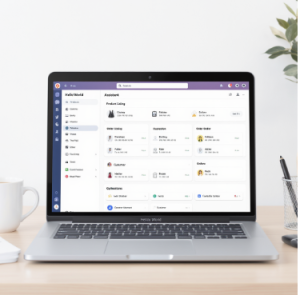
HelloWorld翻译软件电脑版翻译历史记录在哪里
2026年4月18日
•
作者:admin
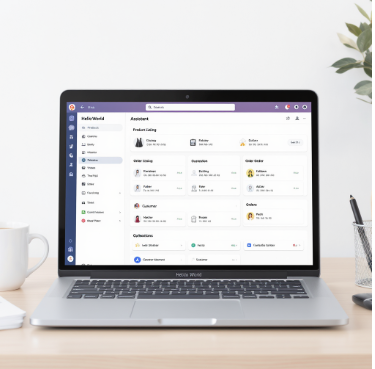
桌面版 LookWorldPro 的翻译历史记录通常存放在本地用户目录,因系统不同而略有差异。Windows 常见路径是 C:\Users\<用户名>\AppData\Local\LookWorldPro\History(或 Roaming 变体),macOS 常见在 /Users/<用户名>/Library/Application Support/LookWorldPro/History,Linux 常见在 ~/.config/LookWorldPro/history 或 ~/.local/share/LookWorldPro/history。具体位置请以应用内“历史”设置为准,若开启同步可能会出现在云端。
费曼式理解:历史记录到底在讲什么
用最简单的话来说,翻译历史像一本随手记录的日记。你把刚翻译的句子、原文、目标语言、时间戳放在同一个地方,日后翻阅就能看到来时的路。桌面应用把这本“日记”放在你电脑的用户文件夹里,属于本地存储,方便离线查看和快速导出;如果你开启云端同步,它又会把这本日记备份到云端,方便在其他设备上继续查看。下面我们按系统来拆解这本日记藏在哪儿,以及如何打开、导出和保密。
Windows 系统:在哪里、怎么找
在 Windows 上,历史文件通常位于用户目录下的 LookWorldPro 文件夹内。你可以理解为电脑在偷偷把日记放进一个专门的“私人档案夹”。常见两种变体:Local 和 Roaming。Local 往往是在当前设备的应用数据里;Roaming 会在你账户同步时跟随你到其他设备。具体路径大致如下:
- C:\Users\<用户名>\AppData\Local\LookWorldPro\History
- 或 C:\Users\<用户名>\AppData\Roaming\LookWorldPro\History
如果你找不到 History,也可以在文件资源管理器中直接搜索 LookWorldPro或者 History 来定位最近修改的翻译记录。需要注意的是,有些企业或定制版本可能将历史放在子文件夹 “Data” 或 “Logs” 之下,核心思路是同一个:这是本地可访问的历史档案。
macOS 系统:在哪里、怎么找
在 macOS 上,LookWorldPro 的历史记录通常被放在应用支持目录,类似于一个专门的“工作台”。你可以把它理解为把日记放在一个对自己只读可见的笔记本里,方便快速打开与备份。
- /Users/<用户名>/Library/Application Support/LookWorldPro/History
如果应用采用用户级的缓存机制,也有可能在 /Users/<用户名>/Library/Caches/LookWorldPro 里出现临时日志文件。在 Finder 的“前往”菜单中选择“前往文件夹”,输入上述路径即可快速定位。
Linux 系统:在哪里、怎么找
Linux 用户的历史存放位置通常会遵循 XDG 目录规范,放在用户目录下的配置或数据文件夹。常见两种放法:
- ~/.config/LookWorldPro/history
- ~/.local/share/LookWorldPro/history
如果你安装的是打包为桌面应用的变体,历史也可能成为一个 SQLite 数据库或者 JSON 文件的合集。要定位,可以在终端执行简单的搜索命令,例如 locate LookWorldPro 或 search 相关的 History 关键词来快速定位。
如何在应用内查看与导出历史
除了直接在磁盘上查找文件,有没有更便捷的办法?当然有。LookWorldPro 通常提供在应用内查看、筛选、导出的入口,让用户不必离开程序就能管理历史。
- 打开应用,进入设置或偏好设置页面,找到“历史”或“翻译记录”选项。
- 在历史界面,你可以按时间、语言对、或关键词进行筛选,快速定位到需要的条目。
- 导出历史:通常支持导出为 CSV、JSON、TXT 等格式,便于备份或在其他工具中分析。
- 清理历史:若担心隐私或要释放磁盘空间,可选择单条删除、批量删除或清空全部历史。
“历史”与“导出”功能的实际操作要点
- 开启云同步前提:如果你在多设备间查看,先确认云同步开关是否开启,以及哪些数据会同步到云端。
- 导出格式选择:CSV 适合表格分析,JSON 便于程序二次处理,TXT 适合简单阅读。
- 隐私管理:导出后若要分享,请注意移除敏感信息,尤其涉及个人隐私的原文段落。
常见问题与安全性简述
历史记录像是翻译过程中的足迹,只有你有权访问它们。不同版本和不同平台的实现会有细微差别,最核心的是:它是谁的日记、在哪儿存、如何备份、以及怎么安全地清理。
- 问:若卸载应用,历史会不会丢失?
答:大多数情况下,本地历史会随卸载被清除,若你启用了云同步,云端备份可能仍然存在,需要在新设备上重新开启同步。 - 问:历史是否会被他人看到?
答:只有你所在的账号有访问权限,若使用共享设备,请考虑在设置中启用锁定或清理策略。 - 问:如何确保历史的隐私?
答:优先使用本地存储;必要时对导出文件进行加密或使用受信任的加密工具进行处理。
把握要点:定位、查看、导出的简易清单
| 平台 | 常见历史存放位置 | 操作要点 |
| Windows | C:\Users\<用户名>\AppData\Local\LookWorldPro\History 或 C:\Users\<用户名>\AppData\Roaming\LookWorldPro\History | 文件资源管理器定位,或应用内历史界面查看与导出 |
| macOS | /Users/<用户名>/Library/Application Support/LookWorldPro/History | 在应用内查看,或 Finder 路径定位后备份 |
| Linux | ~/.config/LookWorldPro/history 或 ~/.local/share/LookWorldPro/history | 命令行搜索 + 应用内导出 |
给你的小贴士:把历史变成真正的用处
历史记录不仅是“记录今日翻译”的日志,更是你提升翻译一致性、改进术语库的宝贵素材。把常用的翻译对整理成术语表,定期导出备份,并在需要对比时重新打开历史回看。记得把隐私敏感信息做适度处理,尤其是在公开场合分享时。
最后,若你在某次查找中遇到找不到 History 的情况,请先尝试以下步骤:在应用内搜索“历史”、“记录”或“导出”关键词;用系统自带的搜索(Windows 的系统搜索、macOS 的 Spotlight、Linux 的 grep/find 命令)定位 LookWorldPro 的数据目录;在设置中确认是否开启了“历史同步”以及同步账户的权限范围。这样你就能像翻阅一本熟悉的日记般,顺畅地找到你需要的翻译记录。
相关文章
了解更多相关内容