HelloWorld怎么把语言设成默认的
2026年3月26日
•
作者:admin
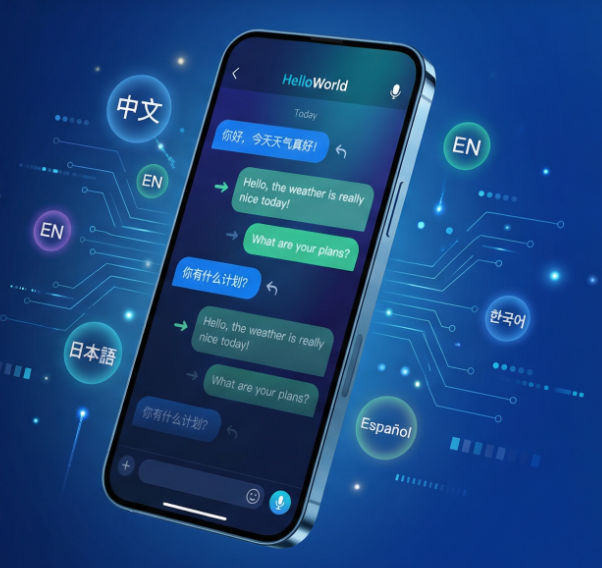
要把HelloWorld设为默认语言,先打开应用的设置页面,在“语言与地区”选项中选择目标语言并确认为“默认”或“首选”;然后在账户同步里开启语言同步,确保其他设备也应用同一设置。若使用语音或图像模块,分别在“语音设置”“图像翻译”里切换默认语言;遇到缓存、权限或识别异常,清理缓存并重启应用解决。
先说为什么要设置默认语言(用最简单的比喻)
把默认语言想成你家门口的门牌:每次外卖、快递、朋友来访都可以直接找到你。HelloWorld 的默认语言,就是所有翻译、语音识别、界面文案优先参照的“门牌”。如果门牌一致,体验就顺畅;如果每次都变来变去,你就像换了门牌,东西可能放错地方。
整体流程概览(先把骨架讲清楚)
- 打开应用设置 → 找到“语言与地区”或“Language”项
- 选择目标语言 → 标记为“默认 / 首选”
- 启用账户/设备同步(可选,但推荐)
- 为语音、图像模块分别设置默认语言(如需要)
- 遇问题时:检查权限、清理缓存、重启或重新登录
为什么要分别为语音和图像模块单独设置?
简单原因:文字翻译、语音识别和图像识别底层调用的模型或语言包不完全一样。把界面语言设成中文,并不会自动把语音识别的识别模型切换到中文(尤其是在离线包或某些地区限制下)。所以最好逐项确认。
按平台一步步操作(最实用的部分)
下面给出常见平台的逐步操作。按你的设备找对应那一栏操作,按部就班就能完成。
Android(通用步骤)
- 打开 HelloWorld 应用 → 点击右上角或底部的“设置”齿轮。
- 进入“语言与地区”或“Language & Region”。
- 在语言列表中选择目标语言,点击“设为默认”或“保存”。
- 返回设置页,找到“账户与同步”,开启“同步语言设置”或类似选项。
- 到“语音设置”中选择默认语音识别语言;到“图像翻译”中选择图像识别语言包(若提供离线包,建议下载)。
iOS(iPhone / iPad)
- 打开 HelloWorld → 设置 → Language(语言)。
- 选择一个语言并确认设置为默认。
- 若应用提示需要重新启动或重新登录,请按提示操作。
- 在iOS系统设置里,检查 HelloWorld 的权限(麦克风、相机、照片),确保语音与图像模块可用。
Windows / macOS 桌面端
- 打开应用,点击菜单栏的“设置”或“Preferences”。
- 语言与地区 → 选择语言 → 设为默认 → 保存并重启应用(如有提示)。
- 如果是企业版或受管理设备,可能需要在企业策略中设置或请求管理员同步账号语言。
Web 端(浏览器)
- 登录 HelloWorld Web 版本 → 点击右上角的个人头像 → 设置。
- 找到语言选项,选择并保存。某些语言更改可能要求刷新页面或清理本地存储(LocalStorage / Cookies)。
- 如果使用浏览器自动翻译插件,会干扰显示,建议在 HelloWorld 页面上禁用浏览器翻译。
一张表格快速对照(平台与关键步骤)
| 平台 | 关键步骤 | 常见问题 |
| Android | 应用设置 → 语言与地区 → 设为默认 → 开启同步 → 切换语音/图像默认 | 权限未开、离线包未下载 |
| iOS | 应用设置 → Language → 设为默认 → 检查麦克风/相机权限 | 系统语言优先级影响、需重启应用 |
| Windows / macOS | 偏好设置 → 语言 → 保存并重启 → 企业策略检查 | 管理员策略覆盖、缓存问题 |
| Web | 账户设置 → 语言 → 保存并刷新 → 清缓存 | 浏览器翻译插件或 Cookie 干扰 |
细节与技巧(避免常见坑)
- 账户优先级:如果你在手机上和电脑上都登录同一账户,启动“语言同步”后,新的默认语言会推送到云端并尝试同步到其他设备。但有时需要在目标设备上手动确认。
- 离线包:语音/图像的离线识别通常需要下载语言包,在线模式不一定自动启用离线包,记得在“离线语音”或“离线翻译”里单独下载。
- 系统语言 vs 应用语言:有的用户习惯把系统语言改成英语,但希望 HelloWorld 显示中文界面。这种情况下优先以应用内设置为准;如果应用没有独立设置,HelloWorld 可能遵循系统语言。
- 缓存问题:更改语言后若界面仍未生效,先在应用设置中清除缓存或数据,然后重启;在 Web 端则清除浏览器缓存与 Cookie。
- 权限检查:语音无法识别常因麦克风权限被拒导致;图像翻译需要相机或文件访问权限。
进阶设置:按场景定制语言优先级
有些人想界面用中文,但翻译目标默认变成英文,或者在不同会话里用不同默认语言。HelloWorld 通常支持两种策略:
- 全局默认:适用于大多数用户,统一语言设置,简单直接。
- 会话级或对话级默认:在聊天窗口或翻译会话中单独设置目标语言,方便在多语言环境下切换。
建议:如果你经常在两种语言间切换,启用会话级默认并把全局默认设为你更常用的语言;这样既不频繁改全局设置,也减少误识别。
常见故障排查(问答式)
Q:更改语言后某些按钮仍是旧语言,怎么办?
A:先清除应用缓存或本地存储,重启应用。如果是 Web 版,清空浏览器缓存并刷新页面。某些翻译模块使用懒加载,首次加载需要网络请求完成才能完全显示。
Q:手机改了语言,但语音识别老是识别错?
A:检查麦克风权限、网络状态和语音模型是否已下载到设备。语音模块对口音和噪音敏感,安静环境下测试并尝试不同的语音识别模式(有的应用提供“普通话/粤语/方言”选项)。
Q:怎么确保多个设备显示同一默认语言?
A:必须开启账户的语言同步功能,并在每台设备上登录同一账户。如果某台设备被管理员策略限制,可能无法被同步——这时需要管理员解除限制或手动设置。
安全与隐私方面的小提醒
- 启用语言同步会将你偏好(language preference)保存在云端,若你担心隐私,确认服务隐私政策或选择仅在本地设备保存。
- 语音与图像数据可能作为模型优化的匿名数据上传,若不希望上传可在设置里关闭“改进体验”或“上传匿名示例”之类的选项。
最后,几条实用速记小技巧
- 先在主设备(常用手机或电脑)设好默认,再同步到其他设备。
- 常用语言勾选“离线包”以防无网络时识别失败。
- 更改语言后若出现显示错乱,优先清缓存或重启应用,别急着卸载重装——很多问题都能这样解决。
- 如果使用企业/学校账号,先问IT管理员有没有全局策略 再动手。
嗯,大体就是这些步骤和注意点。我是按习惯把步骤分成了“先懂为什么→再照着做→最后查问题”的顺序写的,像教朋友一样边做边说,可能有点口语化,但会更好操作。如果在具体的设备上操作时遇到某一步卡住,告诉我你的设备型号和 HelloWorld 的版本号,我可以一步步扯着你把它弄好。就这样,去试一遍吧——常见的问题基本都能在设置里找到答案,手动确认语音与图像模块特别重要。
相关文章
了解更多相关内容